


25. února 2025
Představujeme Lumion 2026
Tato verze se zaměřuje na každodenní použitelnost a vylepšení pracovních postupů v režimech Editace , Foto , Film a Panorama , což vám pomůže spravovat větší scény s větší rychlostí, kontrolou a konzistencí od konceptu až po finální výstup.
Klíčovým přírůstkem je nový nástroj pro umístění v oblasti , který umožňuje během několika sekund osadit velké plochy pomocí více přírodních modelů s kontrolovanou variabilitou, hustotou a směrem. Spolu s rozšířenou knihovnou vysoce kvalitní fotogrammetrické vegetace a přepracovanými venkovními modely je nyní vytváření bohatého přírodního prostředí rychlejší a škálovatelnější.
Pracovní postupy pro řezy jsou vylepšeny pomocí výplňové ořezové roviny , která automaticky generuje uzavírací plochy pro čistší architektonické řezy jak v renderovaných snímcích, tak v animacích.
Kvalitu výstupu vylepšuje také vylepšený AI Upscaler , který nyní disponuje vylepšeným režimem 2X a novým režimem 4X, jež umožňuje renderování až do rozlišení 16K a zároveň zachovává původní render pro porovnání.
Úplný seznam změn naleznete níže.
Kompatibilita
- Velmi důležité: Upozorňujeme, že projekty a modely uložené ve verzi 2026.0 nelze otevřít ve starších verzích Lumionu .
- Pokud chcete přenést modely, textury a oblíbené položky z Lumion 2025, nezapomeňte, že stačí zkopírovat obsah složky C:// …dokumenty/Lumion 2025 do složky C:// …dokumenty/Lumion 2026
Lumion 2026.0: Hlavní vydání
1. Hlavní novinky
1.1: Umístění do oblasti
Nový nástroj pro umístění do oblasti umožňuje osazovat velké venkovní prostory několika různými objekty najednou a zároveň si zachovat vysokou úroveň kontroly nad jejich rozložením a variacemi.
V současné době je k dispozici při umisťování položek z Přírodní knihovny :

Podobně jako u Umisťování na trasu a pomocí clusteru si můžete z knihovny vybrat až 20 položek a umístit je najednou. Umisťování na ploše však nabízí také 2 odlišné režimy umisťování položek:
1.1.1: Možnost 1: Vyberte povrch:
 Když je tento režim aktivován, můžete ve scéně vybrat materiál , po kterém se objekty rozprostřou .

1.1.2: Možnost 2: Vytvořit oblast
Pokud je tato funkce aktivována, můžete nakreslit vlastní oblast definováním obvodu pomocí přetahovatelných uzlů. Další uzly je možné přidat podržením klávesy CTRL.
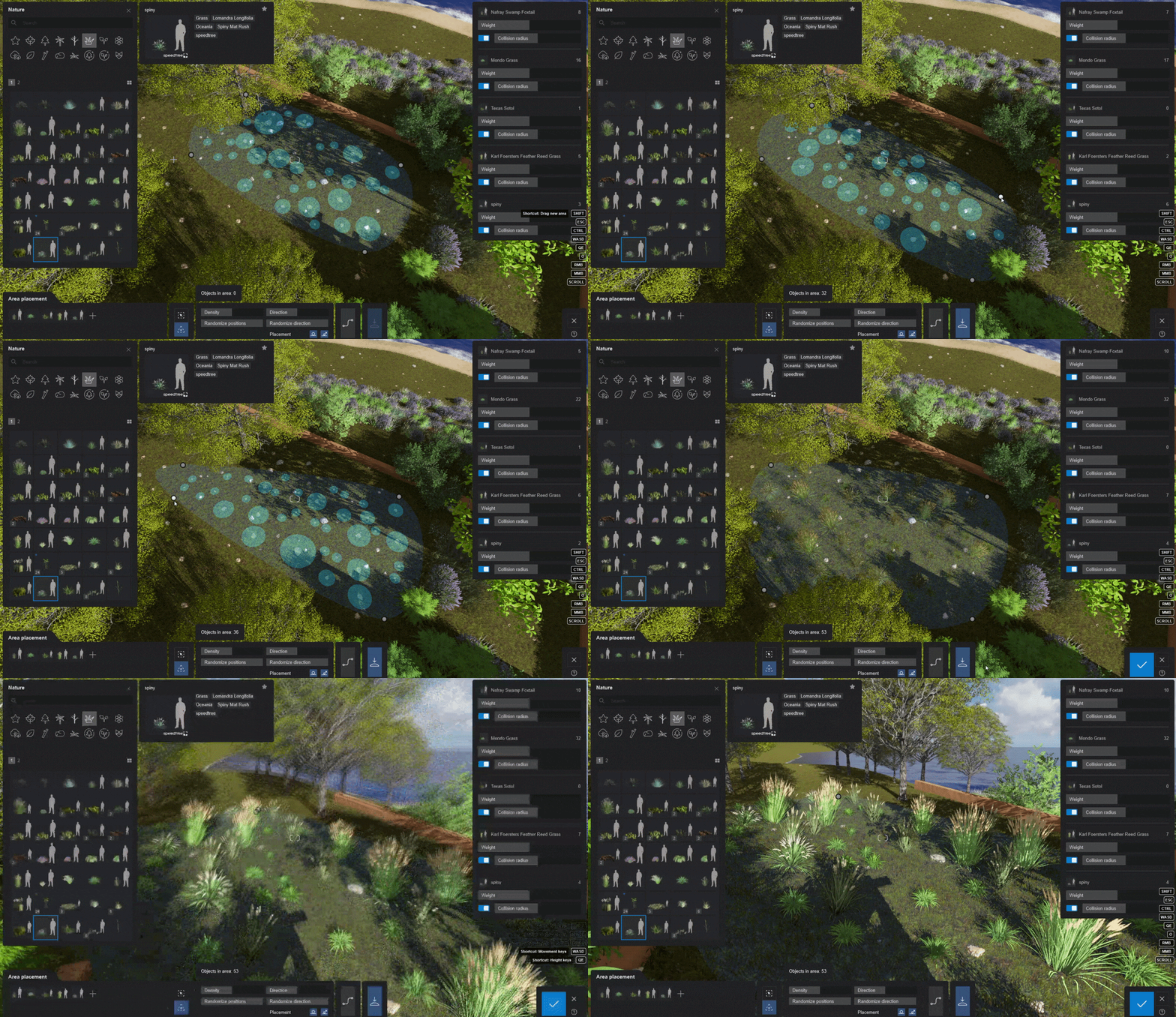
Poznámka: Kliknutím na Přepnout vyhlazování čáry si také můžete vybrat mezi rovnými nebo zakřivenými hranami obvodu :

Jakmile je oblast definována, můžete upravit následující nastavení:
- Hustota: Určuje celkový počet objektů , které mají být umístěny. Z důvodu výkonu lze najednou umístit maximálně 5 000 položek.
- Náhodně rozmístit: Tato funkce náhodně posune objekty pro přirozenější a rozptýlenější vzhled.
- Směr: Upravte směr všech umístěných objektů .
- Náhodný směr: Náhodně uspořádá směr umístěných objektů .
- Umístění:
- Umístit na zem: Pokud je tato možnost povolena, všechny objekty budou umístěny na nejvyšší existující povrch nad určenou oblastí. Pokud ne, objekty budou umístěny tam, kde se nacházejí uzly umístění oblasti.
- Přizpůsobit zemi: Pokud je tato možnost povolena, umístěné položky se zarovnají se spodním povrchem.
Na pravé straně máte také počítadlo a nastavení pro každý objekt :

- Váha: Zvyšuje nebo snižuje rychlost, s jakou se položka objevuje.
- Poloměr kolize: Zvětšením poloměru kolize objektu jej při dotyku s hranicí kolize jiného objektu ztratí, což vám dává větší kontrolu nad tím, jak daleko nebo blízko od sebe jsou objekty umístěny.
Během úpravy těchto nastavení se zobrazí zvýrazněný náhled položek, které chcete umístit. Jakmile budete připraveni umístit objekty , klikněte na tlačítko Generovat položky scény :

Poté potvrďte a přejděte do režimu Sestavení , kde dokončíte umístění.
Poznámka: Najednou můžete vytvořit pouze jednu hranici.
Díky tomuto nástroji je obzvláště užitečný pro pracovní postupy v oblasti krajinářství , jako je umístění smíšené vegetace, podrostu, stromů nebo půdního krytu s přirozenou variabilitou a minimálním opakováním.
1.2: Vyplňující ořezová rovina pro importovaný model

Ořezová rovina byla vylepšena a nyní obsahuje nastavení Vyplnit model , které automaticky uzavírá otevřenou geometrii vytvořenou při řezání modelu, čímž se zabrání dutému vzhledu a umožní se vytvářet čistší a celistvější vizuály řezů.
Jednoduše aktivujte přepínač Vyplnit importované a Lumion se pokusí vygenerovat síť v místě oříznutí modelu. Pokud později rovinu oříznutí přesunete , kliknutím na tlačítko Generovat síť znovu vytvoříte.

Můžete vyplnit buď materiálem – například kopírováním lokálního materiálu (textury) nebo barvou materiálu pro vygenerovaný povrch:

To je obzvláště užitečné pro:
• Rendery architektonických řezů
• Vnitřní řezy
• Detailní pohledy na konstrukci
Chcete-li se dozvědět více o ořezové rovině , přečtěte si tento článek:
- Znalostní báze: Jak funguje ořezová rovina v Lumionu 2026?
1.3: Vylepšení pomocí umělé inteligence
Funkce AI Upscaler byla výrazně vylepšena. Režim 2X nyní využívá mapu normály a hloubky pro vyšší kvalitu výstupu. K dispozici je také nový režim 4X, který dokáže zvětšit obrázky až čtyřnásobně a odemknout tak rozlišení 16K (15 360 × 8 640).
Tuto možnost můžete povolit v nastavení vykreslování v režimu Foto :

Pokud je vybrána možnost 4X, budete mít možnost vykreslit obrázek v rozlišení 16K UHD . Lumion vykreslí obrázek v tiskovém rozlišení a poté jej převzorkuje na 16K. Oba obrázky budou uloženy lokálně.
Zde je příklad vizuálního rozdílu mezi renderem v rozlišení 4K a 16K (zvětšeno o 600 %).

AI Upscaler nyní při renderování zobrazuje také ukazatel průběhu:

Více informací o AI Upscaleru a dostupných rozlišeních naleznete v níže uvedených článcích:
1.4: Nové modely knihoven
Lumion 2026 přichází s novými a přepracovanými stromy knihoven a venkovními objekty . Některé z těchto modelů jsou vylepšené o detailnější a kvalitnější verze starších modelů knihoven a jiné jsou zcela nové.
Nové modely přírody zahrnují travní porosty, jetele, borovice, listnaté stromy, vrby a další, včetně hyperrealistických fotogrammetrických stromů.

Ty lze snadno najít vyhledáním tagu photogrametry (nebo na takový tag můžete kliknout, pokud nějaký takový model máte vybraný).
Mezi vylepšené vnější objekty patří autobusové zastávky, bankomaty a parkovací automaty, poklopy šachet, požární hydranty, sloupky, poštovní schránky, odpadkové koše a pouliční osvětlení. Tyto objekty mají detailnější geometrii a nastavení materiálu PBR , což jim dodává mnohem kvalitnější vzhled.

Celkový počet nových objektů :
| Nový: | Stromy a rostliny | Vnější objekty |
| Příroda (standardní) | 31 | |
| Založené na fotogrammetrii | 73 | |
| Vylepšeno | 96 | 69 |
V průběhu času se plánuje revize a modernizace dalších modelů, čímž se postupně modernizuje celá knihovna modelů Lumion .
1.5: Synchronizace materiálu a nastavení PBR
LiveSync nyní podporuje synchronizaci materiálů a nastavení PBR v reálném čase
Veškeré změny, které provedete v mapách PBR nebo parametrech materiálů ve vaší 3D modelovací aplikaci, se okamžitě projeví v Lumionu, dokud je LiveSync aktivní.
To zahrnuje aktualizace, jako například:
• Přidání nebo nahrazení texturních map PBR
• Úprava vlastností a hodnot materiálu
Toto vylepšení umožňuje rychleji testovat a zdokonalovat detaily povrchu přímo z modelovacího softwaru.
Aktuálně podporováno nejnovějšími pluginy SketchUp, Revit a ArchiCAD LiveSync , další aplikace jsou plánovány v budoucích aktualizacích.
1.6: Vytváření projektů a složek pro Lumion Cloud

Nyní můžete vytvářet projekty a složky Lumion Cloud přímo z Lumionu pomocí tlačítka +v okně Vybrat umístění pro nahrání při renderování povolením možnosti Nahrát do cloudu .
Jakýkoli projekt nebo složka, kterou v Lumionu vytvoříte, se po aktualizaci webové stránky automaticky projeví v Lumion Cloudu. To vám umožní organizovat nahrávání a spravovat strukturu cloudu, aniž byste museli opustit Lumion, což zefektivní váš pracovní postup sdílení.
1.7: Nové ukázkové scény
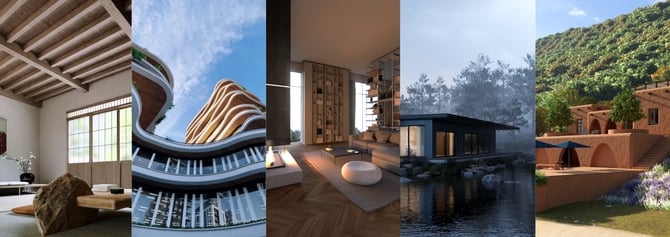
Bylo představeno 5 nových ukázkových scén, z nichž každá je zasazena do odlišného prostředí a je navržena tak, aby demonstrovala různé funkce a pracovní postupy Lumionu. Najdete zde interiér inspirovaný Japonskem, splývavou výškovou budovu s organickými tvary, moderní byt, útočiště u jezera a středomořskou vilu. Tyto scény demonstrují širokou škálu nastavení osvětlení, materiálů , atmosfér a efektů .
Slouží jako praktické výukové nástroje, které vám pomohou rychle začít, prozkoumat doporučené techniky tvorby scén a pochopit, jak různé prvky, jako je volumetrické osvětlení , voda , sklo , příroda a paralaxní interiéry , spolupracují. Efekty , materiály a nastavení osvětlení z těchto scén můžete také znovu použít nebo zkopírovat, abyste dosáhli podobného vzhledu ve svých vlastních projektech .
1.8: Nové šablony

Nyní je k dispozici šest nových šablon , které vám pomohou nastartovat vaše projekty s připravenými kontexty a nastavením osvětlení. Každá šablona je navržena na základě běžného scénáře z reálného světa, což vám poskytuje rychlý a praktický výchozí bod a zároveň demonstruje doporučené pracovní postupy.
- Denní doba : Všestranné nastavení interiéru i exteriéru s předkonfigurovaným osvětlením pro den, zataženo, mlhu, zlatou hodinku, modrou hodinku a noc, což usnadňuje porovnávání nálad a rychlou prezentaci více světelných studií.
- Makro snímky přírody : Filmové detailní kompozice s dlouhou ohniskovou vzdáleností a hloubkou ostrosti , ideální pro znázornění jemných detailů, jako jsou listy, textury a další menší designové prvky.
- Předměstská čtvrť : Klasické rezidenční prostředí se širokými ulicemi, příjezdovými cestami, předzahrádkami a vegetací, ideální pro prezentaci bytových projektů v známém kontextu reálného světa.
- Nákupní zóna : Živé městské pozadí pro maloobchod, víceúčelové využití a městskou výstavbu, které vašim návrhům dodá rozsáhlost, aktivitu a komerční atmosféru.
- představení nábytku : Řízené studiové osvětlení přizpůsobené pro středně velké objekty , ideální pro zvýraznění materiálů, tvaru a detailů produktu.
- Představení objektů : Kompaktní studiová scéna optimalizovaná pro menší produkty a designové prvky, jako jsou lampy a dekorace, s osvětlením zaměřeným na čistou prezentaci a jasnost.
Tyto šablony nejen šetří čas potřebný k nastavení, ale také slouží jako učební nástroje, které vám umožňují studovat techniky osvětlení, kompozice a prezentace materiálů a znovu je používat ve vašich vlastních projektech .
2. Vylepšení
2.1: Přetahovatelné vrstvy

Vrstvy lze nyní měnit jejich pořadí kliknutím a přetažením na požadované místo.
Efekt viditelnosti vrstev se automaticky aktualizuje tak, aby odrážel nové pořadí vrstev , což usnadní organizaci scén a správu pracovních postupů viditelnosti bez ručních úprav.
Tento efekt se také dočkal pěkného vylepšení rozhraní, které umožňuje posouvat a zobrazovat názvy jednotlivých vrstev . Viz kapitola 3.2: Režim fotografie, režim videa a režim panoramatu.
2.2: Rotační Gizmo přichytávání
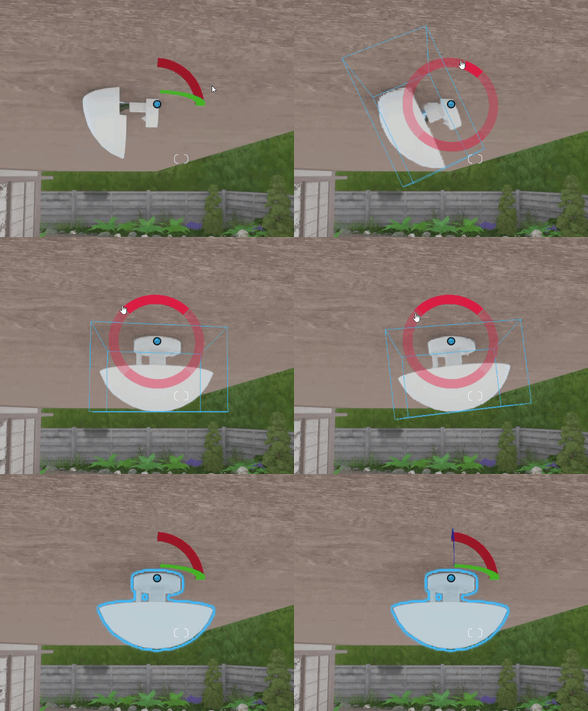
Otočení objektů pomocí Gizma nyní probíhá v 90° krocích, což usnadňuje a urychluje zarovnání prvků s architektonickou geometrií. Pro přesné úpravy volného úhlumůžete přitahování dočasně deaktivovat podržením klávesy SHIFT
2.3: Více panoramatických automatů

Projekty nyní mohou ukládat až 10 panoramatických sad s 30 panoramaty v každé, celkem tedy 300 panoramat na projekt .

Můžete si také vybrat, která panoramata chcete vykreslit/nahrát, podobně jako u fotografií a klipů , což vám dává větší kontrolu nad exportem velkých prezentací.
3. Další změny a opravy
3.1: Režim editace
- Inspektor scén: Nyní můžete zapínat/vypínat vrstvy přímo v Inspektoru scén .
- Inspektor scén: Nyní zobrazuje, když chybí model.
- Skupiny: Opraven problém, který způsoboval, že prvky uvnitř skupiny byly neviditelné při umístění
skupiny , když byly povoleny proxy. - Režim na šířku: Opraven problém, který způsobovalzmizení objektů Scatter po načtení
projektu . - Ořezové roviny: Opraven problém, který způsoboval, že obrys ořezové roviny měl nesprávné nastavení
při vypnutí vrstev ve scéně s více ořezovými rovinami na různých vrstvách . - Profily IES: Spotlighty nyní po smazání svých profilů IES zobrazují správný výsledek.
- Hromadné umístění: Nyní je možné zavřít knihovnu v režimu Umístění čáry ,
shluku , malování nebo plochy . - Hromadné umístění: Objekty nyní zůstávají po umístění vybrané pro případ, že by potřebovaly další úpravy.
- Spotlighty/Omnilighty: Střední/vysoké stíny pro Spotlighty a Omnilighty se již neaktualizují v každém snímku.
- Přepravní objekty: Opraven problém, který se vyskytoval při vypnutí a opětovném zapnutí ovladače.
3.2: Režim fotografování , režim videa a režim panoramatu
- 360° panoramata: Opraveno několik problémů, které způsobovaly černé miniatury při ukládání panoramat .
- Přepnout seznam efektů: Opravena chyba, která způsobovala, že se následující efekty při zapínání/vypínání seznamu efektů správně nepovolily/nepovolily.
● Viditelnost vrstev
● Ovládání variací
● Fázování
● Skutečná obloha
● Sledování paprsků - Efekt sledování paprsků: Při úpravě efektu bylo přejmenováno „ Kvalita “ na „ Předvolba “ .
- Efekt 2-bodové perspektivy: Tento efekt je nyní při práci s funkcí Tvořit s efekty deaktivován .
- Poměry stran: Přidán poměr stran 1,41:1.
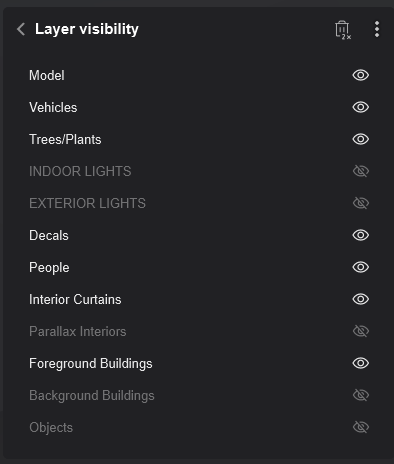
- Efekt viditelnosti vrstev: Aby byl tento efekt uživatelsky přívětivější, byl změněn tak, že nyní používá seznam vrstev místo mřížky s tlačítky.
- Efekt přesunu: Tento efekt již nedokáže přesunout objekty , které jsou součástí skupiny .
- Klipy: Tlačítko pro uložení se nyní aktivuje po uvolnění, nikoli po stisknutí.
- Ohnisková vzdálenost: Ohnisková vzdálenost se nyní resetuje při úpravě efektu , který vyžaduje výběr objektů .
- Efekty Pohybu/Pokročilého Pohybu/Hromadného Pohybu: Opravena animace pro postavu Muže z Afriky 0009 s názvem Chůze .
- Export filmu: Nyní se správně zobrazuje správný poměr stran klipů .
- Náhled ve vysokém rozlišení: Opraven problém, který bránilresetování náhledu ve vysokém rozlišení při zapínání/vypínání efektů .
- HD Náhled: HD Náhled se již neresetuje při posouvání seznamu efektů kolečkem myši.
- Náhled ve vysokém rozlišení: Lumion se nyní při výpočtu náhledu ve vysokém rozlišení přepne do plného rozlišení.
- Režim filmu: Náhled ve vysokém rozlišení se nyní resetuje při přetažení časové osy.
- Režim videa: Tlačítko se již při prvním spuštění režimu Nahrávání nezobrazuje na nesprávném místě
- Režim videa: Opraven problém, který způsoboval, že se poměr stran klipupo dvojitém kliknutí na jeho miniaturu pro úpravunesprávně zobrazoval u dalšího klipu .
- Režim Film a 360° panoramata: Lumion si nyní pamatuje výběr provedený na obrazovce exportu pro sady Film a Panorama .
- Režim fotografie: Opravena tlačítka pro stránkování sady fotografií .
- Styly: Z denních a ranních stylů byly odstraněny odrazové roviny .
- Převodník umělé inteligence : Ukazatel průběhu se již po zahájení procesu převodníku umělé inteligence nevrátí zpět
- AI Upscaler: Přidáno resetovací tlačítko.
- Efekt polystyrenu : Kovové a skleněné materiály jsou nyní z tohoto efektu správně vyloučeny .
3.3: Různé
- Benchmark : Výsledky benchmarkunyní správně zobrazují celkovou fyzickou paměť místo instalované fyzické paměti.
- Přihlášení uživatele: Lumion nyní dokáže rozpoznat problémy s přihlášením a hlásí je takto:
● Text se změní na „ Při přihlašování došlo ke kritické chybě. Kontaktujte prosím podporu. “
● URL adresa tlačítka nápovědy se změní na stránku technické podpory Lumion: „Kontaktujte technickou podporu Lumion “.
● Tlačítko pro kopírování URL bude deaktivováno a v popisku se zobrazí zpráva „ Nelze zkopírovat URL pro přihlášení. Kontaktujte prosím podporu. “ - Rychlé ukládání: Opraven problém, který mohl způsobit zobrazení nebo načtení nesprávné scény.
3.4 Rozhraní
- Kontextové nabídky: Opraven problém s ukládáním kontextových nabídek do mezipaměti, který způsoboval, že se tlačítka nabídky neaktivovala okamžitě po kliknutí.